
毎日のメールチェック、SNSの投稿管理、データの転記作業…。 「これ、誰か代わりにやってくれないかな?」 と思ったことはありませんか?
「自動化」という言葉には憧れるけれど、「プログラミングなんてできないし」「難しそうでお金もかかりそう…」と諦めていた方に朗報です。
実は、プログラミングの知識が全くなくても、しかも完全無料で、あなた専用の「24時間働く自動化AI執事」を自分のPCの中に作ることができるんです。
その鍵となるのが、今、世界中で爆発的に注目されている自動化ツール「n8n(エヌエイトエヌ)」。
この記事では、初心者の方でも絶対に迷わないように、n8nを自分のパソコン(ローカル環境)にインストールする手順を、「コピペだけでOK」の完全ガイドとしてまとめました。
難しい理屈は抜きにして、まずは動く環境を手に入れましょう。サーバー代も一切かかりません。 さあ、面倒なルーチンワークから解放される、快適な自動化ライフへの第一歩を一緒に踏み出しましょう!

この記事を書いた人:Mitsu(StudioMitsu代表)
フルスタックエンジニア(15年)。大手SIerで金融システム(与信判定、利息計算)を5年間開発した経験を持つ。Web・インフラ・動画処理など幅広い技術領域で実務経験があり、システム的な視点から実践的なノウハウを発信。
→ 詳しいプロフィールはコチラ前提確認:BIOSの設定
Dockerを動かすには、PCのBIOS設定で「仮想化支援機能(Virtualization Technology / VTx / SVM)」が有効になっている必要があります。 タスクマネージャー → パフォーマンス → CPU を見て、「仮想化:有効」になっていればOKです。無効の場合はBIOS画面でオンにする必要があります。
手順1:Docker Desktopのインストール
Dockerは、n8nを動かすための「コンテナ」という仮想環境を提供するソフトです。
- ダウンロード: Docker公式サイト (https://www.docker.com/products/docker-desktop/) から「Download for Windows」をクリックしてインストーラーをダウンロードします。
- インストール: ダウンロードしたexeファイルを実行します。画面の指示に従って「OK」を押していけば大丈夫です。インストール後、PCの再起動を求められるので再起動してください。
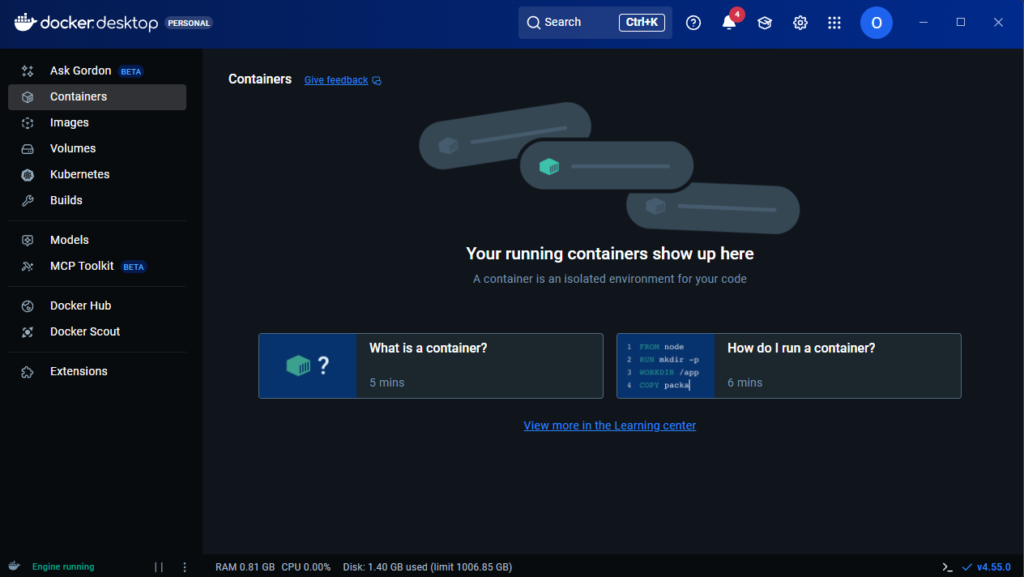
- 起動確認: 再起動後、Docker Desktopが自動的に立ち上がります。初回は利用規約への同意などが表示されます。 画面左下のステータスバーが緑色になり「Engine running」となれば準備完了です。
手順2:n8nのデータ保存フォルダを作成
Dockerで動かすn8nは、そのままだとPCを再起動すると作ったワークフローが消えてしまいます。データを永続化するために、Windows側に保存用フォルダを作ります。
- Cドライブの直下など、わかりやすい場所にフォルダを作ってください。
- 例:
C:\n8n_data(※このパスを後で使います)
- 例:
手順3:コマンドプロンプト(PowerShell)で起動コマンドを実行
いよいよn8nを起動します。黒い画面(ターミナル)を使いますが、コピペで大丈夫です。
- Windowsキーを押して「PowerShell」と入力し、起動します。
- 以下のコマンドをコピーして、PowerShellに貼り付け、Enterキーを押します。
docker run -d --name n8n -p 5678:5678 --restart unless-stopped -v D:\ワークスペース:/home/node/.n8n n8nio/n8n
コマンドの解説(知らなくてもOK):
docker run -d: Dockerコンテナをバックグラウンドで動かせ。--name n8n: 名前は「n8n」だ。-p 5678:5678: PCの5678番ポートにアクセスしたらn8nに繋げ。--restart unless-stopped: PCが再起動したら勝手にn8nも起動しろ(手動で止めるまで)。-v C:\n8n_data:/home/node/.n8n: さっき作ったWindowsのフォルダ(C:\n8n_data)を、n8nのデータ保存場所に繋げ(これでデータが消えない)。n8nio/n8n: n8nの最新版イメージを使え。
初回はn8nのデータをダウンロードするので少し時間がかかります。長い英数字のIDが表示されてコマンドが完了すれば成功です。
手順4:ブラウザでアクセス
- ChromeやEdgeなどのブラウザを開きます。
- アドレスバーに以下を入力してアクセスします。
http://localhost:5678
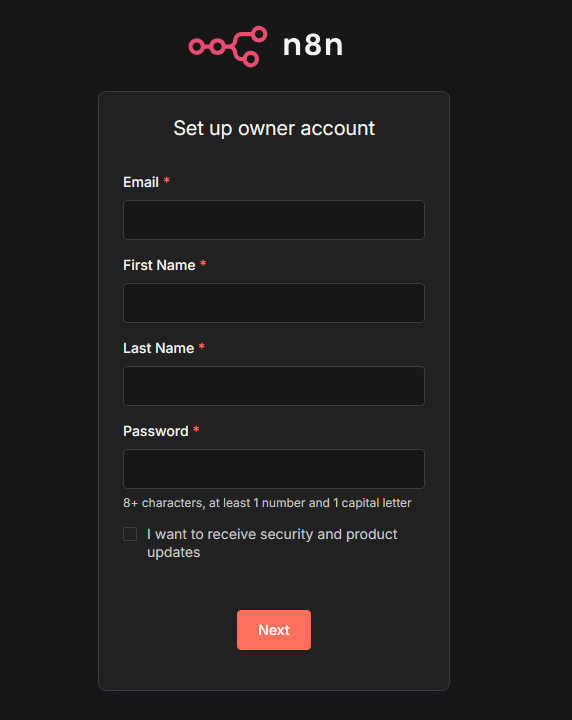
n8nの初期セットアップ画面(アカウント作成画面)が表示されればインストール成功です!
24時間働かせたい?それなら月額数百円の「専用サーバー」が正解!
おめでとうございます!これであなたのPCにn8nが導入されました。
でも、ちょっと待ってください。 せっかく作ったこの自動化システム、「PCの電源を切ったら止まってしまう」ということに気づきましたか?
- 「夜中に海外のニュースをチェックして通知してほしい」
- 「自分が寝ている間に、明日の動画の台本を作っておいてほしい」
こんな風に、あなたが寝ている間も遊んでいる間も、24時間365日、n8nに働き続けてもらうにはどうすればいいのでしょうか?
PCをずっとつけっぱなしにする? …それだと、電気代もかかるし、PCの寿命も縮まってしまいますよね。
そこで「VPS(レンタルサーバー)」の出番です!
VPSとは、インターネット上にある「あなた専用の小さなパソコン」を借りるサービスのこと。月額コーヒー1〜2杯分の料金で、24時間絶対に電源が切れない安全な環境が手に入ります。
中でも、n8nを使うなら圧倒的におすすめなのが国内最速級の「ConoHa VPS」です。


なぜおすすめなのか? それは、ConoHa VPSが「n8nに公式対応している」から!
なんと、今回あなたが苦労して入力した「黒い画面のコマンド」すら不要。申し込み画面で「n8n」をポチッと選ぶだけで、わずか数分で、面倒な設定済みのn8n環境が自動で立ち上がります。
まさに、初心者のための神機能!
もしあなたが「本気で自動化を生活に取り入れたい」「電気代を気にせず24時間フル稼働させたい」と思うなら、迷わずConoHa VPSを試してみてください。
今ならお得なキャンペーンも実施中。PCの電気代より安い金額で、あなただけの「眠らない自動化要塞」が手に入りますよ!
→ 【ConoHa VPS公式サイト】n8nを今すぐ24時間稼働させる!
コメント